
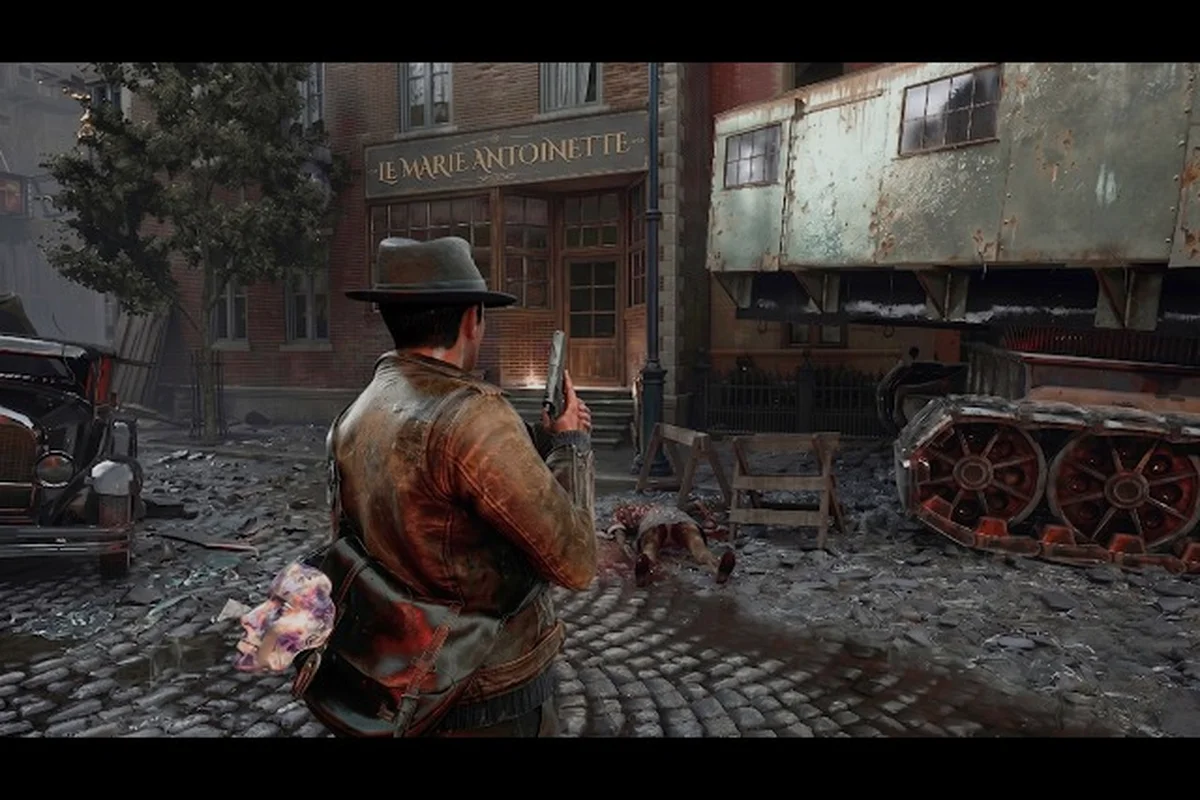
Die richtigen The Sinking City 2 RTX-Einstellungen zu finden, ist wichtiger als fast jede andere Entscheidung, die du vor dem Start triffst, denn Frogwares hat diesen Survival-Horror-Titel mit Unreal Engine 5 gebaut, mit schwerem volumetrischem Nebel, ray-tracing Wasserspiegelungen und dichten überfluteten Umgebungen, die untertaktete GPUs bestrafen. Die offizielle Steam-Listung zielt auf 1440p bei 60 FPS mit mittlerer Qualität und TSR-Upscaling mit einer RTX 4070 Ti ab, was dir genau zeigt, wie anspruchsvoll das Spiel sein kann, wenn du über diese Basislinie hinausgehst. Egal, ob du einen 1440p-Monitor, ein Ultrawide-Panel oder eine PS5 mit DualSense-Haptik verwendest, dieser Leitfaden schlüsselt die genauen Einstellungen auf, die Arkham stabil halten und gleichzeitig die bedrückende Atmosphäre bewahren, die das Spiel ausmacht.
RTX-Einstellungen-Basislinie: Was die offiziellen Anforderungen tatsächlich bedeuten
Die veröffentlichten Systemanforderungen auf der offiziellen The Sinking City 2 Steam-Seite offenbaren eine klare Leistungshierarchie, die die meisten Spieler übersehen, wenn sie ihr Grafikmenü zum ersten Mal anpassen. Die Mindestanforderung zielt auf 1080p bei 30 FPS mit niedriger Qualität unter Verwendung einer GTX 1070 oder RX 5700 mit 8 GB VRAM ab, während die empfohlene Anforderung auf einen Core i5-14600K oder Ryzen 5 7600X in Kombination mit einer RTX 4070 Ti oder RX 7900 XT springt, um 1440p bei 60 FPS mit mittleren Einstellungen zu erreichen. Diese Lücke ist enorm, und sie zeigt dir, dass die The Sinking City 2 RTX-Einstellungen keine Einheitslösung sind.
Da das Spiel bei der Markteinführung auf TSR (Temporal Super Resolution) als primären Upscaling-Pfad setzt und nicht auf DLSS oder FSR, steuert die Qualitätsvoreinstellung, die du wählst, direkt, wie viel interne Auflösung die GPU rendert, bevor sie hochskaliert. Spieler mit einer RTX-40-Serie werden feststellen, dass TSR im Qualitätsmodus in vielen Szenen ein schärferes Bild liefert als natives 1440p, weil die zeitliche Akkumulation die schimmernden Wasseroberflächen glättet, die Arkhams überflutete Straßen dominieren.
| GPU-Stufe | Auflösungsziel | Empfohlene Voreinstellung | Erwartete FPS |
|---|---|---|---|
| RTX 3060 / RX 6600 | 1080p | Niedrig + TSR Ausgewogen | 45-55 |
| RTX 3070 / RX 6800 | 1440p | Mittel + TSR Qualität | 50-60 |
| RTX 4070 Ti / RX 7900 XT | 1440p | Mittel-Hoch + TSR Qualität | 60-70 |
| RTX 4080 / RX 7900 XTX | 1440p | Hoch + TSR Qualität | 70-85 |
| RTX 4090 | 1440p | Ultra + TSR Nativ | 80-100 |
Der TSR-Qualitätsmodus ist die einflussreichste Einstellung, um visuelle Wiedergabetreue und Bildrate in Einklang zu bringen, denn er rendert mit etwa 67% deiner nativen Auflösung, bevor er wieder hochskaliert. Wenn du Schwierigkeiten hast, 60 FPS bei 1440p zu halten, bringt das Absenken von TSR von Qualität auf Ausgewogen etwa 15-20% Leistung zurück, mit nur einer geringfügigen Weichzeichnung entfernter Geometrie. Die Einstellung für volumetrische Nebelqualität ist die zweitanspruchsvollste Option, und das Reduzieren von Hoch auf Mittel senkt die Kosten der Gottstrahlen, die über überflutete Kreuzungen fegen, ohne die Atmosphäre zu ruinieren.
Spieler, die verstehen möchten, wie diese Einstellungen mit ihrer CPU interagieren, sollten sich auch die CPU-Anforderungen-Aufschlüsselung ansehen, weil die dichten Umgebungen ohne NPCs des Spiels dennoch stark auf Single-Thread-Leistung für Physik und Streaming angewiesen sind.
Schattenqualität und Ray-Tracing-Kompromisse
Der Schattenqualitäts-Regler in The Sinking City 2 steuert sowohl die Auflösung der Schattenkarten als auch die Entfernung, in der Schatten sichtbar bleiben, was in einem Spiel, in dem der meiste Kampf in schwach beleuchteten Innenräumen stattfindet, enorm wichtig ist. Schatten bei 1440p auf Hoch zu setzen kostet etwa 8-10% Leistung im Vergleich zu Mittel, aber die Verbesserung des räumlichen Bewusstseins während Feindbegegnungen rechtfertigt die Kosten auf Mittelklasse-Hardware.
Ray Tracing in The Sinking City 2 ist auf Spiegelungen und Ambient Occlusion beschränkt und nicht auf vollständige globale Beleuchtung, was bedeutet, dass du RT-Spiegelungen auf Mittel aktivieren kannst, ohne deine Bildrate zu zerstören. Die Wasseroberflächen in ganz Arkham sind die Hauptnutznießer von ray-tracing Spiegelungen, und der Unterschied zwischen SSR- und RT-Spiegelungen ist sofort sichtbar, wenn du die überfluteten Straßen betrachtest, die die verfallende Architektur über ihnen reflektieren.
1440p-Einstellungen-Leitfaden: Optimierung für den Sweet Spot
Die 1440p-Einstellungen für The Sinking City 2 erfordern einen anderen Ansatz als 1080p, weil die höhere Pixelanzahl sowohl die visuellen Vorteile als auch die Leistungskosten jeder einzelnen Einstellung verstärkt. Bei dieser Auflösung sollte die Einstellung für Texturqualität immer auf Hoch oder Ultra gesetzt werden, wenn deine GPU 10 GB oder mehr VRAM hat, weil die photogrammetrisch gescannten Umgebungen des Spiels bei niedrigeren Textureinstellungen schnell an Details verlieren. Die Einstellung für Nachbearbeitungsqualität steuert Bloom, Bewegungsunschärfe und Tiefenschärfe, und das Reduzieren von Hoch auf Mittel bringt etwa 5% Leistung zurück, ohne eine spürbare visuelle Strafe während des normalen Spiels.
| Einstellung | RTX 3060 Ti | RTX 3070 | RTX 4070 | RTX 4070 Ti |
|---|---|---|---|---|
| TSR-Modus | Ausgewogen | Qualität | Qualität | Qualität |
| Texturen | Hoch | Hoch | Ultra | Ultra |
| Schatten | Mittel | Hoch | Hoch | Hoch |
| Volumetrischer Nebel | Mittel | Mittel | Hoch | Hoch |
| RT-Spiegelungen | Aus | Aus | Mittel | Mittel |
| Nachbearbeitung | Mittel | Hoch | Hoch | Hoch |
| Sichtweite | Mittel | Hoch | Hoch | Ultra |
Der Sichtweiten-Regler steuert, wie weit das Spiel Geometrie und Texturen streamt, und er hat einen überraschend großen Einfluss auf das Erlebnis, weil Arkhams Vertikalität bedeutet, dass du häufig von Dachaussichtspunkten aus über ganze Bezirke blickst. Die Sichtweite auf Hoch auf einer RTX 3070 zu setzen kostet etwa 6% Leistung im Vergleich zu Mittel, aber die Reduzierung von Pop-in, wenn du zwischen sicheren Häusern navigierst, ist den Tausch wert.
Spieler, die bei 1440p eine feste 60 FPS halten möchten, sollten den TSR-Modus und volumetrischen Nebel über alle anderen Einstellungen priorisieren, weil diese beiden Optionen für fast 40% der gesamten Leistungsvarianz zwischen den niedrigen und Ultra-Voreinstellungen verantwortlich sind. Die Ambient-Occlusion-Einstellung ist die nächstwirksamste Option, und das Wechseln von Hoch auf Mittel-SSAO bringt etwa 4% Leistung zurück, während sich die visuelle Darstellung in den meisten Innenräumen kaum ändert.
Frame-Generierung und Reflex-Überlegungen
The Sinking City 2 unterstützt NVIDIA Reflex, das die Eingabelatenz reduziert, indem es die CPU- und GPU-Arbeitswarteschlangen synchronisiert, und das ist in einem Survival-Horror-Spiel wichtiger als in den meisten Genres, weil die Feindbegegnungen des Spiels präzises Ausweich-Timing erfordern. Das Aktivieren von Reflex im Einstellungsmenü fügt keine visuellen Kosten hinzu und reduziert die Eingabelatenz auf den meisten Systemen um etwa 30-40%, was es zu einer Pflichteinstellung für alle macht, die mit Maus und Tastatur spielen.
Frame-Generierung ist für RTX-40-Serie und neuere GPUs verfügbar, und sie funktioniert in The Sinking City 2 gut, weil die Kamerabewegung des Spiels im Vergleich zu kompetitiven Shootern relativ langsam ist. Die Frame-Generierungs-Implementierung führt jedoch eine kleine Menge zusätzlicher Latenz ein, was bedeutet, dass sie am besten nur verwendet wird, wenn du bereits mindestens 50 FPS nativ erreichst. Spieler, die Frame-Generierung bei 1440p auf einer RTX 4070 aktivieren, können erwarten, dass ihre angezeigte Bildrate sich ungefähr verdoppelt, aber die tatsächliche Reaktionsfähigkeit wird sich näher an der nativen Bildrate anfühlen als an der angezeigten.
Ultrawide-Unterstützung und Sichtfeld-Optionen
Die The Sinking City 2 Ultrawide-Unterstützung ist eines der am meisten nachgefragten Features aus der Community, und Frogwares hat bestätigt, dass das Spiel 21:9- und 32:9-Seitenverhältnisse nativ beim Start unterstützen wird. Die Ultrawide-Sichtfeld-Anpassung ist besonders wichtig, weil das standardmäßige horizontale Sichtfeld bei 21:9 sich für ein Spiel, das stark auf Umgebungsbewusstsein während Feindbegegnungen angewiesen ist, zu eng anfühlen kann.
| Seitenverhältnis | Auflösung | Sichtfeld-Empfehlung | Leistungsauswirkung |
|---|---|---|---|
| 16:9 | 2560x1440 | 90-95 | Basislinie |
| 21:9 | 3440x1440 | 95-100 | -10-15% |
| 21:9 | 5120x2160 | 95-100 | -25-30% |
| 32:9 | 5120x1440 | 100-105 | -20-25% |
Das 21:9-Ultrawide-Format rendert ungefähr 30% mehr Pixel als Standard-1440p, was bedeutet, dass du deine The Sinking City 2 RTX-Einstellungen nach unten anpassen musst, um dieselbe Bildrate zu halten. Spieler mit einem 3440x1440-Monitor und einer RTX 4070 Ti sollten erwarten, von hohen auf mittlere Schatten zu wechseln und volumetrischen Nebel auf Mittel zu reduzieren, um stabile 60 FPS zu halten.
Das Spiel enthält auch eine Option für dynamische Auflösungsskalierung, die die interne Auflösung automatisch senkt, wenn die Bildrate unter einen Zielschwellenwert fällt, und das ist besonders nützlich für Ultrawide-Benutzer, die während intensiver Sequenzen eine konsistente Leistung halten möchten. Das Setzen der Zielbildrate auf 60 mit aktivierter dynamischer Auflösung stellt sicher, dass das Spiel nie unter deine Komfortzone fällt, selbst während der anspruchsvollsten Szenen mit mehreren Feinden und schweren Partikeleffekten.
HUD-Skalierung und Menü-Anpassungen für Breitbildschirme
Das HUD in The Sinking City 2 skaliert bei Ultrawide-Auflösungen korrekt, aber Spieler mit 32:9-Monitoren möchten möglicherweise die HUD-Rand-Einstellung anpassen, um wichtige Informationen näher an die Bildschirmmitte zu ziehen. Das Inventarmenü und das Beweisbrett des Spiels unterstützen ebenfalls Ultrawide-Auflösungen, was bedeutet, dass du mehr deiner gesammelten Hinweise sehen kannst, ohne zu scrollen.
Spieler, die Screen Tearing auf Ultrawide-Monitoren erleben, sollten VSync im Einstellungsmenü aktivieren oder die Adaptive-Sync-Funktion ihres GPU-Treibers verwenden, weil die höheren Bildraten bei 21:9 die Bildwiederholrate einiger Monitore überschreiten können. Der Bildraten-Begrenzer des Spiels ist auch für Ultrawide-Benutzer nützlich, die ein konsistentes Frame-Pacing halten möchten, anstatt die GPU mit maximaler Ausgabe laufen zu lassen.
Controller-Unterstützung und DualSense-Funktionen auf dem PC
Die The Sinking City 2 Controller-Unterstützung geht über die grundlegende Gamepad-Kompatibilität hinaus, weil Frogwares die DualSense-Adaptive-Trigger- und Haptic-Feedback-Funktionen auf dem PC implementiert hat, wenn der Controller über USB verbunden ist. Die adaptiven Trigger bieten Widerstand, wenn du eine Schusswaffe zielst oder durch schwere Türen drückst, was eine taktile Ebene zum Survival-Horror-Erlebnis hinzufügt, die bei Standard-Controllern fehlt.
| Funktion | DualSense (USB) | DualSense (Bluetooth) | Xbox-Controller |
|---|---|---|---|
| Adaptive Trigger | Ja | Nein | Nein |
| Haptisches Feedback | Ja | Eingeschränkt | Nein |
| Lautsprecher-Audio | Ja | Nein | Nein |
| Touchpad-Gesten | Ja | Nein | Nein |
| Bewegungssteuerung | Nein | Nein | Nein |
Die Haptic-Feedback-Implementierung in The Sinking City 2 ist besonders während Unterwasser-Sequenzen effektiv, weil der Controller mit unterschiedlichen Intensitäten basierend auf der Tiefe und Strömung des Wassers um dich herum vibriert. Spieler, die ihren DualSense über Bluetooth verbinden, erhalten weiterhin grundlegendes Rumble, aber die erweiterten Funktionen erfordern eine kabelgebundene Verbindung, weil Sony das vollständige drahtlose Protokoll nicht für den PC lizenziert hat.
Das Spiel unterstützt auch das Xbox-Controller-Layout nativ, und Spieler, die die Ergonomie von Microsofts Gamepad bevorzugen, werden feststellen, dass alle Tastenaufforderungen korrekt angezeigt werden, ohne dass eine Konfiguration erforderlich ist. Die Controller-Neubelegungsoptionen ermöglichen es dir, jede Tastenbelegung anzupassen, einschließlich der Möglichkeit, die Ausweich- und Interaktions-Tasten zu tauschen, wenn du ein anderes Layout bevorzugst.
PS5-Funktionen und Konsolenvergleiche
Die PS5-Version von The Sinking City 2 enthält dieselben DualSense-Funktionen wie die PC-Version, aber die Konsolenversion profitiert auch von der PS5's benutzerdefinierten SSD-Architektur, die die Ladezeiten beim schnellen Reisen zwischen Bezirken drastisch reduziert. Die PS5-Version bietet einen Leistungsmodus, der 60 FPS bei 1440p mit TSR-Upscaling anstrebt, und einen Qualitätsmodus, der 30 FPS bei 4K mit aktiviertem Ray Tracing anstrebt.
| Plattform | Auflösung | Bildrate | RT-Funktionen | DualSense |
|---|---|---|---|---|
| PS5 Leistung | 1440p (TSR auf 4K) | 60 FPS | Aus | Voll |
| PS5 Qualität | 4K (TSR) | 30 FPS | An | Voll |
| PC (RTX 4070 Ti) | 1440p | 60-70 FPS | Mittel | Voll |
| PC (RTX 4090) | 4K | 60-80 FPS | Hoch | Voll |
Die PS5-Funktionen umfassen 3D-Audio-Unterstützung durch die Tempest-Engine, die räumliche Audio-Hinweise liefert, die dir helfen, Feinde zu orten, bevor du sie siehst. Das ist in The Sinking City 2 besonders wertvoll, weil die Feindbegegnungen des Spiels oft mit Audio-Hinweisen wie plätscherndem Wasser oder entfernten Schreien beginnen, und die 3D-Audio-Implementierung macht diese Hinweise viel einfacher zu lokalisieren.
Spieler, die sowohl eine PS5 als auch einen Gaming-PC besitzen, müssen entscheiden, welche Plattform das bessere Erlebnis bietet, und die Antwort hängt von deiner Hardware ab. Die PC-Version unterstützt höhere Bildraten und detailliertere Grafikeinstellungen, aber die PS5-Version bietet ein konsistenteres Erlebnis, weil die Hardware festgelegt ist und die Entwickler speziell dafür optimiert haben.
Erweiterte RTX-Optimierung für High-End-Systeme
Für Spieler mit RTX 4080- oder RTX 4090-Karten können die The Sinking City 2 RTX-Einstellungen deutlich über die empfohlene Basislinie hinaus erhöht werden, während eine ausgezeichnete Leistung erhalten bleibt. Die Ultra-Voreinstellung aktiviert alle Einstellungen auf ihren Maximalwerten, aber mehrere spezifische Optionen bieten abnehmende Renditen, die es wert sind, verstanden zu werden, bevor du dich zur höchsten Qualität verpflichtest.
Die Ray-Tracing-Ambient-Occlusion-Einstellung ist die teuerste RT-Option im Spiel und kostet ungefähr 15-20% Leistung bei 1440p auf einer RTX 4080. Die visuelle Verbesserung ist in den meisten Szenen subtil, weil die künstlerische Ausrichtung des Spiels bereits gebackene Ambient Occlusion enthält, die in vielen Lichtverhältnissen ähnlich aussieht. Spieler, die die Leistung maximieren möchten, sollten RT Ambient Occlusion auf Aus setzen und sich stattdessen auf die gebackene Lösung verlassen.
| Einstellung | RTX 4080 | RTX 4090 | Leistungskosten |
|---|---|---|---|
| RT-Spiegelungen | Hoch | Ultra | 10-15% |
| RT Ambient Occlusion | Aus | Mittel | 15-20% |
| Volumetrischer Nebel | Hoch | Ultra | 8-12% |
| Schattenqualität | Ultra | Ultra | 5-8% |
| Texturqualität | Ultra | Ultra | 2-3% |
Die Ultra-Einstellung für volumetrischen Nebel fügt zusätzliche Lichtstreuung hinzu, die wunderschöne Gottstrahlen durch die überfluteten Straßen erzeugt, aber die Leistungskosten sind selbst auf High-End-Hardware erheblich. Spieler, die bei 1440p eine feste 120 FPS halten möchten, sollten volumetrischen Nebel auf Hoch statt Ultra halten, weil der visuelle Unterschied zwischen den beiden Einstellungen während des tatsächlichen Spiels minimal ist.
Die DLAA-Option ist für RTX-40-Serie und neuere Karten verfügbar, und sie bietet eine höherwertige Anti-Aliasing-Lösung als TSR bei nativer Auflösung. DLAA ist jedoch deutlich teurer als der TSR-Qualitätsmodus, und die meisten Spieler werden feststellen, dass TSR-Qualität eine bessere Balance aus Bildqualität und Leistung bietet. Spieler, die die absolut beste Bildqualität möchten, sollten DLAA aktivieren und die niedrigere Bildrate akzeptieren, während Spieler, die Leistung priorisieren, bei TSR bleiben sollten.
DLSS- und FSR-Unterstützungsstatus
The Sinking City 2 startet mit TSR als primärer Upscaling-Lösung, aber Frogwares hat bestätigt, dass DLSS- und FSR-Unterstützung in einem Patch nach dem Start hinzugefügt wird. Der genaue Zeitpunkt dieses Updates wurde nicht angekündigt, aber Spieler, die DLSS oder FSR bevorzugen, können in der Zwischenzeit die TSR-Implementierung des Spiels verwenden, die in den meisten Szenarien eine vergleichbare Bildqualität bietet.
Spieler, die DLSS vor der offiziellen Implementierung erzwingen möchten, können die DLSS-Override-Funktion auf Treiberebene der NVIDIA-App verwenden, die TSR in Spielen, die die erforderlichen APIs unterstützen, durch DLSS ersetzt. Diese Problemumgehung kann jedoch visuelle Artefakte oder Stabilitätsprobleme verursachen, weil das Spiel nicht mit DLSS im Hinterkopf entwickelt wurde, und die offizielle Implementierung wird wahrscheinlich bessere Ergebnisse liefern.
Die FSR-3-Implementierung wird Frame-Generierungsunterstützung für AMD-GPUs enthalten, was einen erheblichen Leistungsschub für Spieler mit Radeon-Karten bieten wird. Bis dieses Update eintrifft, müssen sich AMD-Benutzer auf TSR und die anderen Leistungseinstellungen des Spiels verlassen, um ihre Zielbildraten zu erreichen.
Fehlerbehebung bei häufigen RTX-Leistungsproblemen
Mehrere häufige Leistungsprobleme betreffen Spieler, die versuchen, ihre The Sinking City 2 RTX-Einstellungen zu optimieren, und die meisten haben unkomplizierte Lösungen, die keine größeren Hardwareänderungen erfordern. Das Shader-Kompilierungs-Stottern, das viele Unreal-Engine-5-Spiele betrifft, kann gemildert werden, indem man dem Spiel erlaubt, seinen Shader-Kompilierungsprozess abzuschließen, bevor man ein neues Spiel startet, was beim ersten Start typischerweise ein paar Minuten dauert.
| Problem | Ursache | Lösung |
|---|---|---|
| Stottern während der Fortbewegung | Shader-Kompilierung | Lass das Spiel die Kompilierung vor dem Spielen abschließen |
| Niedrige GPU-Auslastung | CPU-Engpass | Sichtweite und Physikeinstellungen senken |
| VRAM-Überlauf | Hohe Texturen auf 8-GB-Karten | Texturqualität auf Hoch reduzieren |
| Bildrateneinbrüche bei Wasserszenen | RT-Spiegelungen | RT-Spiegelungen auf Mittel oder Aus senken |
| Eingabeverzögerung | V-Sync mit Frame-Generierung | Reflex aktivieren und V-Sync deaktivieren |
Das VRAM-Verwaltungssystem in The Sinking City 2 passt das Textur-Streaming dynamisch basierend auf dem verfügbaren Speicher deiner GPU an, aber Spieler mit 8-GB-Karten können während schneller Fortbewegung dennoch Textur-Pop-in erleben. Die Texturqualität auf Hoch statt Ultra auf diesen Karten zu setzen, reduziert die Häufigkeit von Pop-in, während eine akzeptable visuelle Qualität erhalten bleibt.
Spieler, die Bildrateneinbrüche bei Wasserszenen erleben, sollten zuerst versuchen, die RT-Spiegelungen-Einstellung zu senken, weil die Wasseroberflächen des Spiels das anspruchsvollste visuelle Element sind. Die Wasserphysik-Simulation hat ebenfalls eine erhebliche Leistungskosten, und das Reduzieren von Hoch auf Mittel bringt etwa 5% Leistung zurück, ohne eine spürbare Änderung darin, wie sich das Wasser verhält.
Speicher- und Streaming-Optimierung
The Sinking City 2 erfordert mindestens 16 GB RAM und empfiehlt 32 GB, und Spieler mit 16 GB können Stottern beim schnellen Reisen erleben, weil das Spiel große Umgebungsblöcke streamt. Das Schließen von Hintergrundanwendungen und das Setzen der Prozesspriorität des Spiels auf Hoch im Task-Manager können helfen, diese Stotterer zu reduzieren, aber die zuverlässigste Lösung ist ein Upgrade auf 32 GB RAM.
Die Textur-Streaming-Pool-Einstellung des Spiels steuert, wie viel VRAM für Textur-Caching verwendet wird, und Spieler mit 12 GB oder mehr VRAM sollten diese auf Hoch setzen, um Pop-in zu reduzieren. Spieler mit 8-GB-Karten sollten diese Einstellung auf Mittel halten, um ihr VRAM-Budget nicht zu überschreiten, was eine schwere Leistungsverschlechterung verursacht, wenn die GPU Texturen in den Systemspeicher auslagern muss.
Häufig gestellte Fragen
Was sind die besten The Sinking City 2 RTX-Einstellungen für 1440p?
Für ein ausgewogenes 1440p-Erlebnis setze TSR auf Qualitätsmodus, Texturen auf Hoch oder Ultra, Schatten auf Hoch und volumetrischen Nebel auf Mittel auf einer RTX 3070 oder besser. Aktiviere RT-Spiegelungen auf Mittel nur, wenn du eine RTX 4070 Ti oder stärkere GPU hast, und halte Ambient Occlusion auf SSAO Mittel für das beste Leistungs-zu-Visual-Verhältnis.
Unterstützt The Sinking City 2 Ultrawide-Monitore?
Ja, The Sinking City 2 unterstützt 21:9- und 32:9-Seitenverhältnisse nativ, einschließlich korrekter HUD-Skalierung und Sichtfeld-Anpassungen. Ultrawide-Benutzer sollten je nach Auflösung eine Leistungsreduzierung von 10-30% erwarten, daher musst du möglicherweise Schattenqualität und volumetrischen Nebel senken, um deine Zielbildrate zu halten.
Welche DualSense-Funktionen funktionieren auf dem PC?
Bei Verbindung über USB bietet der DualSense-Controller adaptive Trigger, haptisches Feedback, Lautsprecher-Audio und Touchpad-Gesten in The Sinking City 2. Bluetooth-Verbindungen bieten nur grundlegendes Rumble, und Xbox-Controller funktionieren mit Standard-Vibration, aber ihnen fehlen die erweiterten Funktionen, die das DualSense-Erlebnis einzigartig machen.
Werden DLSS und FSR zu The Sinking City 2 hinzugefügt?
Frogwares hat bestätigt, dass DLSS- und FSR-Unterstützung in einem Patch nach dem Start hinzugefügt wird, obwohl das genaue Veröffentlichungsdatum nicht angekündigt wurde. Bis dahin verwendet das Spiel TSR-Upscaling, das in den meisten Szenarien eine vergleichbare Bildqualität und Leistung bietet.
Ist die PS5-Version besser als der PC für The Sinking City 2?
Die PS5-Version ist die bessere Wahl für Plug-and-Play-Stabilität und bietet einen 60-FPS-Leistungsmodus und einen 30-FPS-Qualitätsmodus mit Ray Tracing sowie vollständige DualSense- und 3D-Audio-Integration. Der PC gewinnt bei roher Leistung, aber das Erreichen von 1440p/60fps Mittel erfordert laut offiziellen Spezifikationen eine RTX 4070 Ti, was mehr RTX-Konfigurationsabstimmung verlangt.