
Systemanforderungen
Die The Sinking City 2 Systemanforderungen – offizielle PC-Spezifikationen, Dateigröße und DLSS-, FSR- und TSR-Einstellungen, um deine Zielbildrate auf dem PC zu erreichen.
Introduction
Der Hub zu Systemanforderungen deckt die offiziellen PC-Spezifikationen für The Sinking City 2 ab, die Dateigröße und die besten Leistungseinstellungen, um deine Zielbildrate zu erreichen. Das Spiel basiert auf Unreal Engine 5 und unterstützt DLSS-, FSR- und TSR-Upscaling, was PC-Spielern erheblichen Spielraum bietet, die Leistung zu optimieren, ohne zu viel visuelle Qualität zu opfern. Die offizielle Mindestanforderung zielt auf 1080p bei 30fps mit Low-Einstellungen und TSR ab, während die empfohlene Spezifikation auf 1440p bei 60fps mit Medium abzielt. Da das Spiel ein anspruchsvoller UE5-Titel ist – etwa 70 GB SSD-Speicher und DirectX 12 auf beiden Stufen – erspart dir das Wissen, wo du stehst, vor dem Kauf echte Frustration. Diese Kategorie schlüsselt die Spezifikationen auf, vergleicht die Upscaling-Optionen und bietet praktische Tuning-Ratschläge für die häufigsten Engpässe.
Offizielle PC-Spezifikationen
| Voreinstellung | CPU | GPU | RAM | Ziel |
|---|---|---|---|---|
| Minimum | i7-8700K / Ryzen 5 3600X | GTX 1070 / RX 5700 (8 GB) | 16 GB | 1080p/30 Niedrig (TSR) |
| Empfohlen | i5-14600K / Ryzen 5 7600X | RTX 4070 Ti / RX 7900XT (12 GB) | 32 GB | 1440p/60 Mittel (TSR) |
| Maximale Einstellungen | i7-13700K / Ryzen 7 7800X3D | RTX 4080 / RX 7900XTX (16 GB) | 32 GB | 4K/60 Hoch (DLSS) |
Spezifikationsstufen
Mindestanforderungen
Die Basis, um das Spiel auszuführen – 1080p bei 30fps mit Low-Einstellungen und TSR-Upscaling.
Empfohlen
Das komfortable Erlebnis – 1440p bei 60fps mit Medium-Einstellungen und TSR-Upscaling.
Maximale Einstellungen
Die 4K-High-End-Konfiguration für die anspruchsvollsten Spieler.
Core Mechanics
Die Leistung in The Sinking City 2 wird durch seine Unreal-Engine-5-Basis bestimmt, die hohe Rendering-Anforderungen mit sich bringt, die nur mit den richtigen Einstellungen unter Kontrolle gehalten werden können. Das offizielle Spezifikationsblatt ist klar: mindestens 16 GB RAM, eine 8-GB-GPU wie die GTX 1070 oder RX 5700 und eine DirectX-12-Anforderung auf jeder Stufe, mit etwa 70 GB SSD-Speicher. Die gute Nachricht ist, dass das Spiel mit drei Upscaling-Optionen ausgeliefert wird – DLSS für Nvidia-Karten, FSR für AMD und TSR als integrierte Unreal-Option –, mit denen du die Bildrate erhöhen kannst, ohne immer die Auflösung zu senken. Die Community hat in frühen Builds auch auf High-End-Hardware Leistungsprobleme gemeldet, daher ist der praktische Rat, mit dem empfohlenen Preset zu beginnen, deinen bevorzugten Upscaler zu aktivieren und die beiden wirkungsvollsten Einstellungen – Schatten und volumetrische Effekte – zuerst zu optimieren.
Advantages
Das Verständnis der Systemanforderungen vor dem Kauf ist der größte Vorteil, den diese Kategorie bietet. The Sinking City 2 ist ein anspruchsvoller UE5-Titel, und zu wissen, ob deine Hardware deine Zielbildrate erreichen kann – und welche Einstellungen du ändern musst, falls nicht – erspart dir einen Kauf, den du nicht wirklich gut ausführen kannst. Die Upscaling-Unterstützung des Spiels ist eine echte Stärke: DLSS, FSR und TSR geben Spielern auf einer breiten Palette von Hardware erheblichen Spielraum, und insbesondere TSR funktioniert auf jeder modernen GPU. Die empfohlene Spezifikation ist realistisch für einen AAA-Titel von 2026, und die Dateigröße ist klar kommuniziert, sodass du deinen SSD-Speicher planen kannst. Mit unseren Tuning-Ratschlägen können selbst Spieler unterhalb der empfohlenen Spezifikation eine stabile Konfiguration finden, die das Spiel spielbar und schön hält.
Challenges
Die Systemanforderungen für The Sinking City 2 sind anspruchsvoll, und das Spiel hat bekannte Leistungseinschränkungen. Die Mindestanforderung zielt nur auf 1080p bei 30fps mit Low-Einstellungen und aktiviertem Upscaling ab, was bedeutet, dass Spieler mit älterer Hardware keine flüssige Erfahrung bei höheren Einstellungen erwarten sollten. Community-Berichte über Leistungsprobleme selbst auf Hardware der RTX-5070-Ti-Klasse in frühen Builds deuten darauf hin, dass die Optimierung zum Start möglicherweise noch in Arbeit ist, und einige Spieler haben Steam-Deck- und HDR-Unterstützung angefragt, die nicht garantiert ist. Die 70-GB-SSD-Anforderung ist auch eine echte Verpflichtung für Spieler mit kleineren Laufwerken. Da das Spiel vor der Veröffentlichung steht, basieren unsere Leistungsempfehlungen auf offiziellen Spezifikationen und Community-Feedback, das sich mit Patches zum Start ändern kann.
FAQ
Kann ich The Sinking City 2 auf meinem PC ausführen?+
Unterstützt das Spiel DLSS, FSR oder TSR?+
Welche Einstellungen sollte ich zuerst für eine bessere Leistung optimieren?+
Quick Tips
Aktiviere zuerst deinen bevorzugten Upscaler, bevor du andere Einstellungen anpasst. DLSS, FSR oder TSR bieten den größten Einzelgewinn an Bildrate bei geringsten visuellen Kosten, und die offiziellen Ziel-Spezifikationen sind mit bereits aktivem Upscaler angegeben.
Wenn die Leistung nicht ausreicht, senke zuerst Schatten und volumetrische Effekte. Diese beiden Einstellungen haben die höchsten Kosten in Unreal-Engine-5-Titeln und sind am wenigsten auffällig, wenn sie von Hoch auf Mittel gesenkt werden – weit besser als die Auflösung zu reduzieren.
Überprüfe deinen VRAM, bevor du Texturen erhöhst. Auf einer 8-GB-Karte wie der GTX 1070 können hochauflösende Texturen den Speicher überlaufen lassen und zu Rucklern führen; behalte Texturen auf Mittel und lass deinen Upscaler die visuelle Qualität übernehmen.
Achte auf Patches zum Starttag, bevor du die Leistung beurteilst. Frühe Community-Berichte über Probleme selbst auf High-End-Karten deuten darauf hin, dass die Optimierung noch nicht abgeschlossen ist. Überprüfe daher nach dem Start den Updates-Hub für die neuesten Treiber- und Patch-Empfehlungen.
Featured
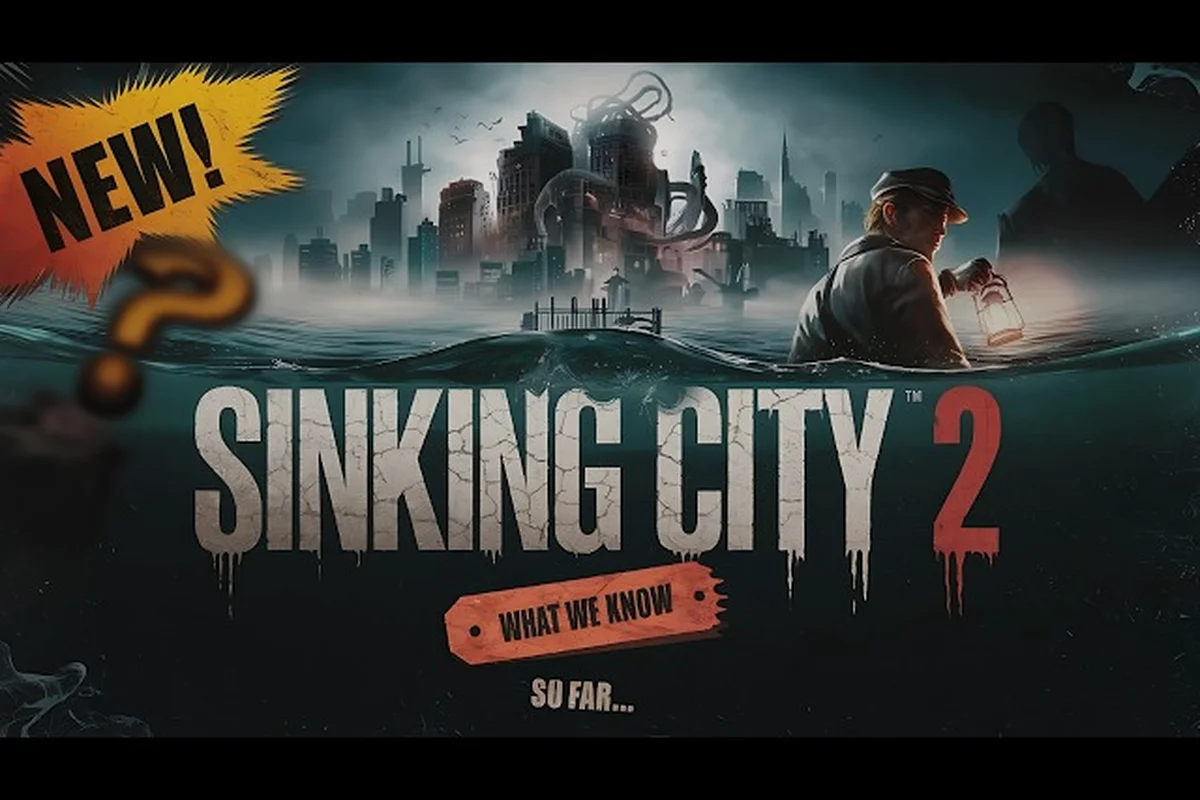
The Sinking City 2 Systemanforderungen: 1080p-Spezifikationen
Prüfen Sie die The Sinking City 2 Systemanforderungen für 1080p-Gaming. Minimum benötigt einen i7-8700K, 16 GB RAM und 70 GB SSD, während die empfohlenen Anforderungen höher zielen.
The Sinking City 2 Ruckeln beheben: Steam Deck Einstellungen
Behebe The Sinking City 2 Ruckeln auf PC und Steam Deck. Wende Crash-Fixes, Raytracing-Optimierungen und HDR-Einstellungen für flüssige 30fps in Arkham an.
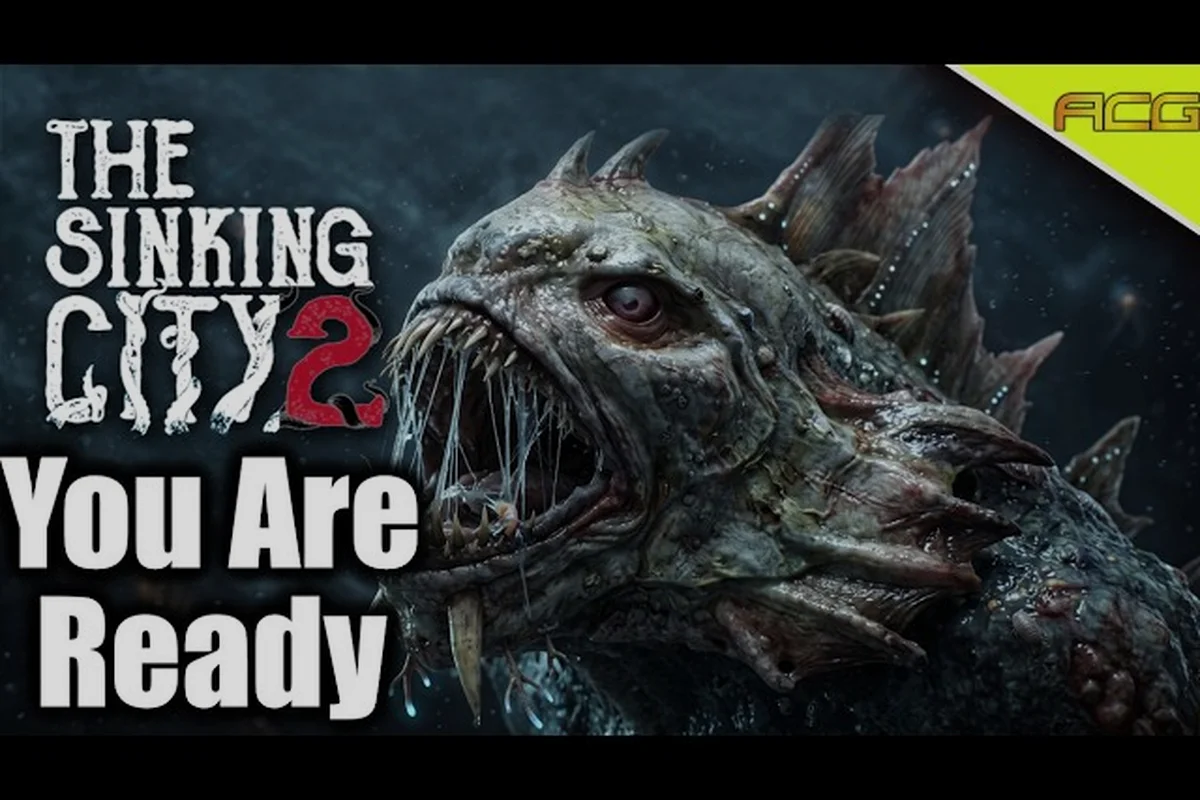
The Sinking City 2 CPU-Anforderungen: Leitfaden für die besten Einstellungen
Erfahren Sie alles über die The Sinking City 2 CPU-Anforderungen, um die FPS zu steigern. Entdecken Sie optimale Einstellungen für i7-8700K und Ryzen 5 3600X sowie Tipps zur Beseitigung von Rucklern.
All Articles

The Sinking City 2 Bildschirmrisse beheben und Audio-Einstellungen
Behebe Bildschirmrisse in The Sinking City 2 mit V-Sync und FPS-Limits. Behandelt auch Audio-Einstellungen, Tastatur- und Maus-Optimierungen sowie Steam-Deck-Kompatibilität.
The Sinking City 2 Systemanforderungen: DLSS, FSR und 4K-Benchmarks
Prüfen Sie die The Sinking City 2 Systemanforderungen für 4K-Leistung mit DLSS, FSR und TSR. Sehen Sie Benchmark-Ziele für RTX- und RX-GPUs vor dem Start 2026.

The Sinking City 2 Xbox Series X-Leistung: 30fps-Ziele
Prüfen Sie die Leistungsziele von The Sinking City 2 auf der Xbox Series X, die Texturqualität und die Bildrate, und sehen Sie, wie sich die Konsolenmodi mit den PC-Einstellungen vergleichen lassen.
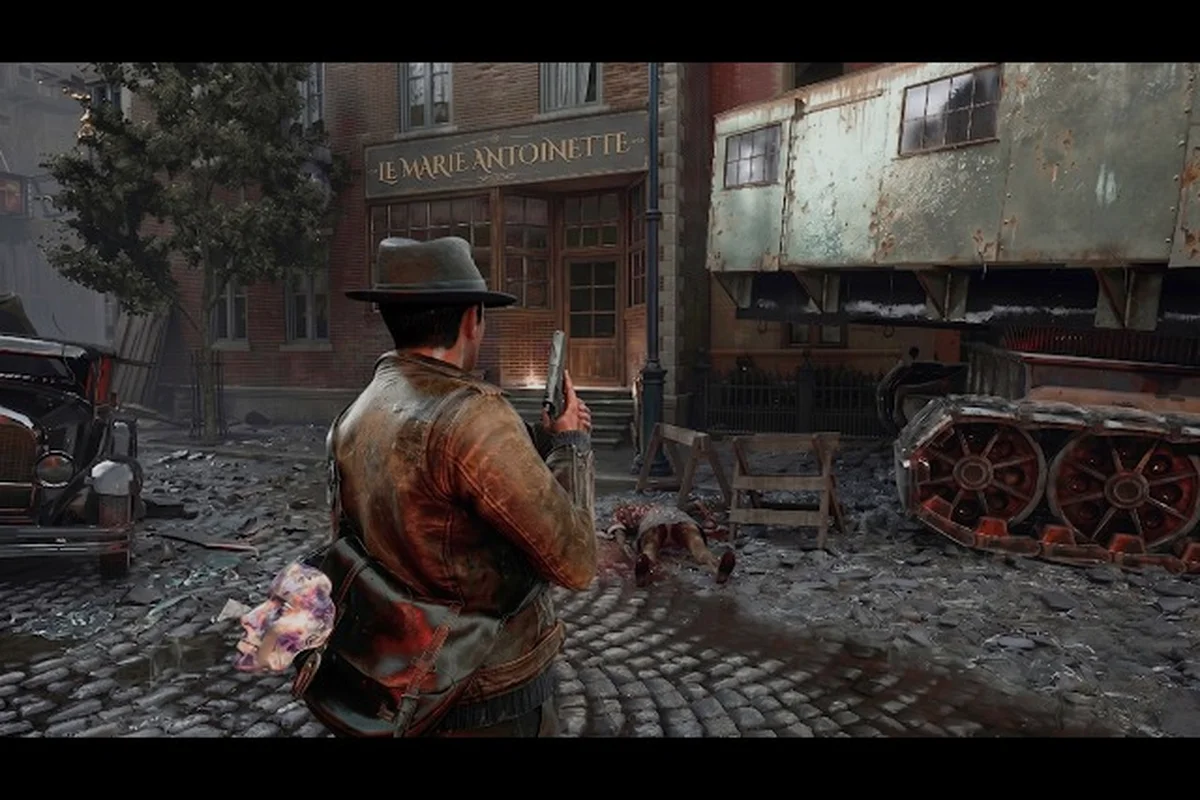
The Sinking City 2 RTX-Einstellungen für 1440p und Ultrawide
Entdecke die The Sinking City 2 RTX-Einstellungen, die Grafik und FPS in Einklang bringen. Erfahre mehr über 1440p-Voreinstellungen, Ultrawide-Unterstützung und DualSense-Funktionen auf dem PC.