
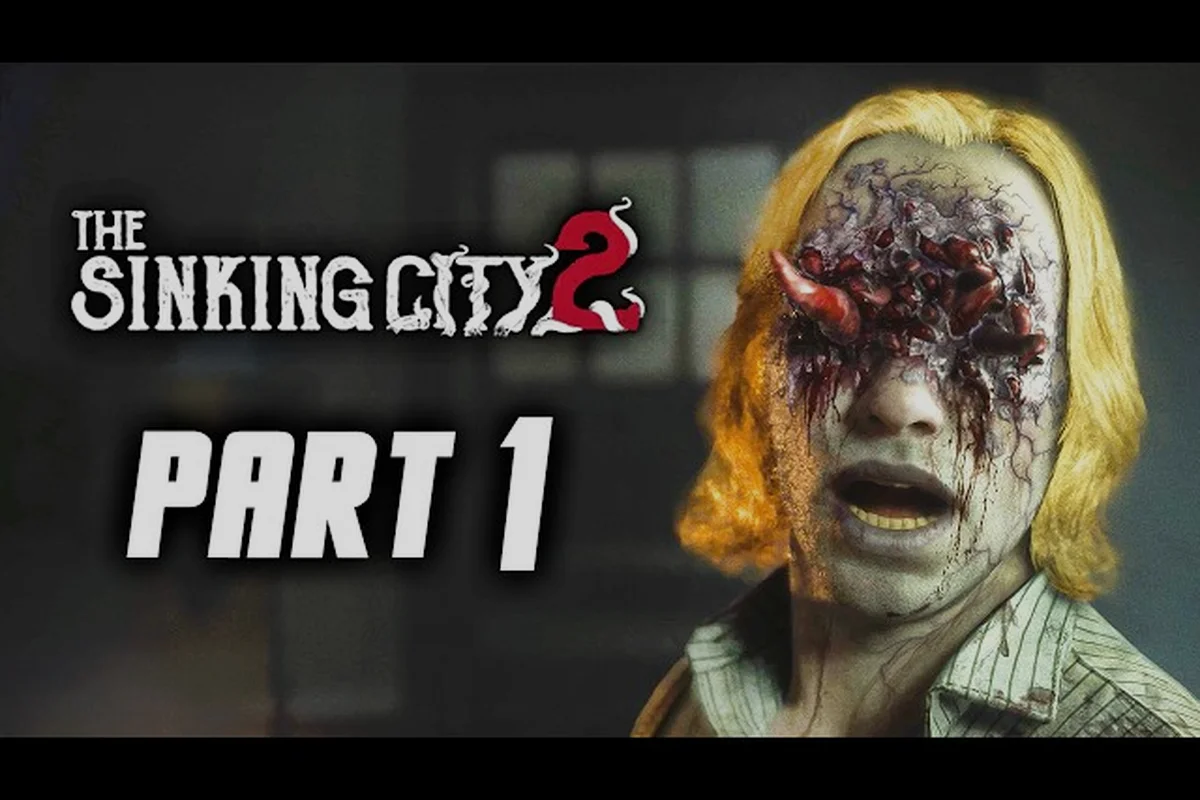
As configurações de acessibilidade de The Sinking City 2 importam mais do que na maioria dos jogos de terror de sobrevivência porque a Frogwares construiu a sequência em torno de tensão deliberada e com poucos recursos, em vez de combate pesado em reflexos. Quando a pressão aumenta enquanto você avança mais fundo na Arkham inundada, a diferença entre uma sessão confortável e uma frustrante muitas vezes se resume a conseguir remapear teclas, ajustar legendas e ativar auxílios visuais que combinem com seu jeito de jogar. Este guia de configurações de acessibilidade de The Sinking City 2 percorre cada opção de menu que vale a pena ajustar antes de começar, para que você possa gastar seu tempo investigando o pesadelo dos anos 1920 em vez de lutar contra a interface.
O jogo foi lançado em 18 de agosto de 2026 para PlayStation 5, Windows e Xbox Series X/S, desenvolvido em Unreal Engine 5 com uma história independente ambientada em Arkham após uma inundação sobrenatural. De acordo com a página oficial na Steam, a experiência é deliberadamente tensa, com gerenciamento de inventário e quebra-cabeças perturbadores em destaque. Essa filosofia de design significa que as opções de acessibilidade moldam diretamente o quão viáveis diferentes estilos de jogo se tornam, e é por isso que este guia as trata como estratégia central, e não como reflexão posterior.
Entendendo a Estrutura do Menu de Acessibilidade
Legendas para as Pistas de Áudio do Distrito Inundado
Nos distritos inundados de Arkham, o áudio ambiental—água gotejando, chamados distantes dos Deep Ones e rangidos de cais de madeira—muitas vezes mascara os passos dos inimigos. O menu de personalização de legendas permite ativar as "Descrições de Áudio Ambiental" separadamente das legendas de diálogo. Defina a opacidade do fundo das legendas para 85% e o tamanho do texto para Grande para garantir legibilidade contra as texturas escuras e molhadas do jogo. Crucialmente, ative a opção "Indicador Direcional", que adiciona setas para esquerda/direita ao texto das legendas, ajudando você a localizar a origem de um gatilho de visão da Mente sem confirmação visual.
Ajustando a Sensibilidade da Mira para o Design de Fases Focado
Diferente do Oakmont de mundo aberto de 2019, o design de fases focado de The Sinking City 2—descrito como "Resident Evil de H. P. Lovecraft"—apresenta corredores mais apertados e encontros de curta distância mais frequentes. Na seção Auxílios Visuais, defina a sensibilidade da mira para 60% do padrão e ative a opção "Assistência de Mira Dinâmica", que fortalece o ajuste da mira apenas quando um inimigo está a menos de 5 metros. Isso impede que sua mira seja puxada em direção a objetos ambientais distantes, garantindo tiros na cabeça confiáveis nos Deep Ones que emergem da água da enchente a curta distância.
As opções de acessibilidade de The Sinking City 2 se dividem em três abas: Jogabilidade, Exibição e Áudio. Cada aba contém entre seis e doze alternâncias individuais, e o jogo salva suas preferências imediatamente quando você as altera, permitindo experimentar no meio da sessão sem perder progresso. O menu de configurações também é mantido nas execuções de New Game Plus, o que significa que o tempo investido ajustando tudo agora compensa em várias jogatinas.
A aba Jogabilidade contém as opções mais impactantes porque controla como você interage com o mundo. Você encontrará opções de alternância para força da assistência de mira, intensidade do tremor de câmera e janelas de tempo de eventos de tempo rápido aqui. O controle deslizante de tremor de câmera merece atenção especial porque as sequências de inundação e os encontros com monstros causam movimento intenso de tela, o que pode desorientar jogadores sensíveis a movimento. Definir para 50 por cento ou menos mantém a atmosfera de terror intacta enquanto reduz o esforço físico de sessões prolongadas.
A aba Exibição lida com a clareza visual, incluindo tamanho das legendas, opacidade do fundo e um modo de alto contraste que contorna objetos interativos. A aba Áudio cobre controles deslizantes de volume para música, efeitos sonoros, diálogo e uma camada de terror ambiente dedicada que você pode reduzir independentemente se os sussurros atmosféricos ficarem intensos demais. Cada aba também inclui uma opção de redefinição, para que você possa sempre voltar aos padrões se um experimento der errado.
| Aba | Opções Principais | Melhor Padrão |
|---|---|---|
| Jogabilidade | Assistência de mira, tremor de câmera, tempo de QTE | Tremor de câmera em 50% |
| Exibição | Tamanho da legenda, modo de contraste, escala de HUD | Alto contraste ATIVADO |
| Áudio | Música, Efeitos sonoros, Diálogo, Camada ambiente | Ambiente em 70% |
| Controles | Teclas, remapeamento de controle, sensibilidade | Personalizado por jogador |
Remapeando Teclas e Layout do Controle
Remapeando os Limiares dos Gatilhos Adaptativos do DualSense
A versão PS5 de The Sinking City 2 utiliza os gatilhos adaptativos do DualSense para simular tensão com poucos recursos, mas o limiar de resistência padrão de 75% pode cansar os jogadores durante a exploração prolongada de Arkham. Navegue até Layout do Controle > Efeitos de Gatilho e reduza a curva de resistência para 30% no input de mira, mantendo 100% no gatilho de ataque corpo a corpo. Isso preserva a distinção tátil entre disparar seu revólver e balançar um cano durante encontros no hospital inundado, sem causar cãibras nas mãos ao longo da campanha de 15 horas.
Predefinição para Gerenciamento de Inventário e Resolução de Quebra-cabeças
Para jogadores que priorizam os quebra-cabeças perturbadores e o gerenciamento de recursos em vez do combate, crie uma predefinição em Configuração Prática que vincule a troca rápida de inventário ao D-pad esquerdo e o diário ao D-pad direito. Isso espelha o layout do jogo original, mas adiciona uma alternância dedicada de "Destacar Interativos" ao botão Triângulo. Na prática, isso permite que você percorra os itens do inventário enquanto lê uma pista de quebra-cabeça no diário sem pausar, uma vantagem crítica durante o quebra-cabeça de sequência de válvulas do hospital inundado, onde os inimigos reaparecem a cada 90 segundos.
O sistema de teclas de The Sinking City 2 oferece remapeamento completo no PC, e as versões de console incluem uma opção de layout de controle personalizado que permite reatribuir todos os botões, exceto o touchpad e o botão de compartilhar. A interface de remapeamento funciona por um processo simples de duas etapas: selecione a ação que deseja alterar e pressione a nova tecla ou botão. O jogo mostra imediatamente um aviso de conflito se você atribuir uma ação a uma tecla já em uso, o que impede as sobrescritas silenciosas que afetam outros títulos.
Para jogadores de teclado, o layout padrão coloca interagir em E, correr em Shift e agachar em Ctrl, mas o remapeamento mais útil envolve mover esquivar para Espaço e pular para Alt. Essa separação importa porque o jogo frequentemente combina pular sobre entulho com esquivar de ataques recebidos dos Deep Ones, e ter ambas as ações na mesma mão cria ginástica desnecessária de dedos. Jogadores que preferem configurações focadas em movimento frequentemente trocam esses dois comandos na primeira hora.
Usuários de controle no PS5 e Xbox enfrentam uma consideração diferente porque os gatilhos adaptativos do DualSense e o feedback tátil estão vinculados a ações específicas. O jogo permite ajustar a intensidade da resistência dos gatilhos no PS5, e reduzi-la do padrão de 70 por cento para cerca de 40 por cento diminui a fadiga das mãos durante seções prolongadas de exploração. A versão Xbox oferece controles deslizantes de intensidade de vibração que funcionam de forma semelhante, embora a granularidade seja mais grosseira que a implementação do PS5.
| Ação | Tecla Padrão | Remapeamento Recomendado | Porquê |
|---|---|---|---|
| Interagir | E | E (manter) | Já é ideal |
| Correr | Shift | Shift (manter) | Posição padrão |
| Esquivar | Ctrl | Espaço | Melhor alcance dos dedos |
| Pular | Espaço | Alt | Separa da esquiva |
| Salvar Rápido | F5 | Q | Acesso mais rápido no combate |
Auxílios Visuais e Personalização de Legendas
O modo de alto contraste nas configurações de acessibilidade de The Sinking City 2 merece atenção especial porque muda como você percebe o ambiente. Quando ativado, objetos interativos ganham um contorno amarelo sutil, inimigos ganham um tom avermelhado e itens importantes da história brilham com uma luz azul suave. Esse modo não quebra a imersão tão agressivamente quanto parece porque os contornos são finos e só aparecem dentro de certa distância, então você ainda experimenta a atmosfera opressiva enquanto ganha clareza prática.
As opções de legendas vão além do simples ajuste de tamanho, oferecendo controle de opacidade do fundo, exibição do nome do falante e uma pré-visualização de legendas que permite ver sua combinação escolhida antes de aplicá-la. O tamanho padrão de legenda funciona para a maioria dos jogadores, mas a opção grande aumenta a altura do texto em aproximadamente 40 por cento, o que ajuda se você senta longe da tela ou joga em um display menor. A exibição do nome do falante se mostra especialmente útil durante sequências de investigação porque vários personagens frequentemente falam uns sobre os outros, e saber quem está falando evita confusão durante a coleta de pistas.
O controle deslizante de escala de HUD ajusta o tamanho da interface de inventário, dos indicadores de saúde e do medidor de pressão, que rastreia seu recurso semelhante à sanidade. Definir para 80 por cento ou menos libera espaço na tela para observação ambiental, enquanto jogadores com displays maiores podem preferir 120 por cento para leitura mais fácil. Relatos da comunidade no subreddit r/TheSinkingCity sugerem que a visibilidade do medidor de pressão afeta diretamente as taxas de sobrevivência, já que perder um aviso de pico de pressão pode levar a encontros de combate inesperados.
Opções de Áudio para Gerenciamento do Terror
As configurações de áudio nas configurações de acessibilidade de The Sinking City 2 incluem uma alternância de compressão de faixa dinâmica que reduz a diferença entre sons baixos e altos, o que ajuda se você joga em um ambiente onde não pode aumentar o volume. Essa opção importa porque o jogo usa pistas de áudio extensivamente, desde os rosnados distantes dos Deep Ones até os rangidos de prédios inundados, e perder esses sinais coloca você em desvantagem significativa. O modo de compressão mantém essas pistas audíveis sem forçá-lo a explodir o volume nas seções silenciosas.
O controle deslizante de camada de terror ambiente controla os sons constantes de pavor de fundo, incluindo sussurros, gritos distantes e zumbidos perturbadores. Embora contribuam para a atmosfera, eles podem se tornar exaustivos durante sessões longas, e reduzir esse controle para 60 por cento preserva o clima enquanto diminui a fadiga auditiva. O controle deslizante de volume de diálogo funciona independentemente, então você pode manter as conversas dos personagens claras mesmo ao reduzir a camada ambiente.
| Opção de Áudio | Padrão | Recomendado | Caso de Uso |
|---|---|---|---|
| Faixa Dinâmica | Desligado | Ligado | Jogo em volume baixo |
| Terror Ambiente | 100% | 60-70% | Sessões longas |
| Diálogo | 100% | 100% | Foco na história |
| Música | 80% | 70% | Menos distração |
| Efeitos Sonoros | 100% | 100% | Consciência no combate |
Configuração Prática para Diferentes Estilos de Jogo
Suas configurações ideais de acessibilidade de The Sinking City 2 dependem de como você aborda o jogo, e as opções suportam pelo menos três configurações distintas. A configuração focada em exploração prioriza clareza visual e gerenciamento de inventário, com modo de alto contraste ativado, escala de HUD em 100 por cento e tremor de câmera reduzido para 40 por cento. Essa configuração atende jogadores que querem absorver a atmosfera lovecraftiana e resolver quebra-cabeças sem que a pressão do combate domine sua experiência.
A configuração pronta para combate enfatiza consciência de áudio e controles responsivos, com compressão de faixa dinâmica ativada, volume de efeitos sonoros no máximo e esquiva remapeada para uma tecla facilmente acessível. Jogadores que apreciam o loop de combate do terror de sobrevivência se beneficiam de manter o tremor de câmera em 70 por cento porque o feedback ajuda no timing das esquivas, mesmo que pareça mais intenso. Essa configuração combina bem com o guia de dificuldade se você quiser entender como a agressividade inimiga escala com o nível de desafio escolhido.
A configuração de streaming ou acessibilidade foca na clareza para espectadores ou jogadores com necessidades específicas, combinando legendas grandes, modo de alto contraste e áudio ambiente reduzido. A opacidade do fundo das legendas em 80 por cento garante que o texto permaneça legível sobre cenas brilhantes, enquanto a exibição do nome do falante ajuda os espectadores a acompanhar conversas. Essa configuração também funciona bem para jogadores que sofrem sobrecarga sensorial, pois reduz os estímulos constantes de terror sem remover a identidade do jogo.
Solucionando Problemas Comuns de Configuração
Alguns jogadores relatam que alterações de teclas não salvam após sair do jogo, o que geralmente acontece quando o arquivo de configurações é corrompido durante uma queda. A correção envolve navegar até a pasta de configuração do jogo e excluir o arquivo de configurações de input, o que força o jogo a regenerá-lo com os padrões no próximo início. Suas outras opções de acessibilidade permanecem intactas porque são armazenadas em um arquivo separado, então você só precisa refazer suas teclas após essa redefinição.
Outro problema comum envolve o remapeamento do controle não ser aplicado no PC ao usar controles de terceiros que emulam input de Xbox. O jogo detecta o controle como um dispositivo genérico e ignora layouts personalizados, mas mudar para o perfil Xbox integrado geralmente resolve o problema. Jogadores que usam controles DualSense no PC devem ativar a opção layout PlayStation nas configurações de controle do jogo para garantir que os prompts de botão correspondam ao seu controle físico.
As legendas ocasionalmente dessincronizam durante sequências de ação intensa, o que testes da comunidade sugerem estar relacionado à compressão de faixa dinâmica interagindo com o motor de áudio. Se você notar isso acontecendo, alternar a compressão para desligado e ligado novamente normalmente ressincroniza as legendas em poucos segundos. Esse problema não afeta a jogabilidade, mas pode confundir jogadores durante momentos importantes da história, então a correção rápida de alternância evita que você perca diálogo.
Perguntas Frequentes
Posso alterar as configurações de acessibilidade de The Sinking City 2 no meio do jogo?
Sim, todas as opções de acessibilidade podem ser ajustadas a qualquer momento pelo menu de pausa, e as alterações são aplicadas imediatamente sem exigir reinicialização. O jogo salva automaticamente suas preferências, então você pode experimentar diferentes configurações durante uma sessão e manter o que funciona melhor para seu estilo de jogo.
As teclas de The Sinking City 2 suportam botões laterais do mouse?
O jogo suporta botões laterais do mouse para teclas, e eles aparecem como Mouse 4 e Mouse 5 na interface de remapeamento. Muitos jogadores atribuem a ação de salvar rápido ao Mouse 4 porque oferece acesso rápido sem mover a mão das teclas de movimento.
Minhas configurações de acessibilidade serão mantidas no New Game Plus?
Suas configurações de acessibilidade persistem nas execuções de New Game Plus porque são salvas no seu perfil, e não em arquivos de salvamento individuais. Isso significa que você só precisa configurar tudo uma vez, e as mesmas configurações se aplicam a todas as jogatinas futuras na sua conta.
O modo de alto contraste afeta o desempenho?
O modo de alto contraste tem impacto de desempenho insignificante porque usa efeitos de pós-processamento em vez de passes de renderização adicionais. Jogadores com hardware de especificações mínimas relatam nenhuma diferença mensurável na taxa de quadros com o modo ativado, tornando-o uma opção segura para qualquer sistema.
Posso desativar completamente o tremor de câmera?
O controle deslizante de tremor de câmera chega a zero, o que remove completamente o movimento de tela do combate e dos efeitos ambientais. Alguns jogadores acham que isso dificulta o timing das esquivas porque o feedback visual desaparece, então considere começar em 30 por cento em vez de zero se você depende de pistas visuais.